桌面软件使用
桌面软件使用
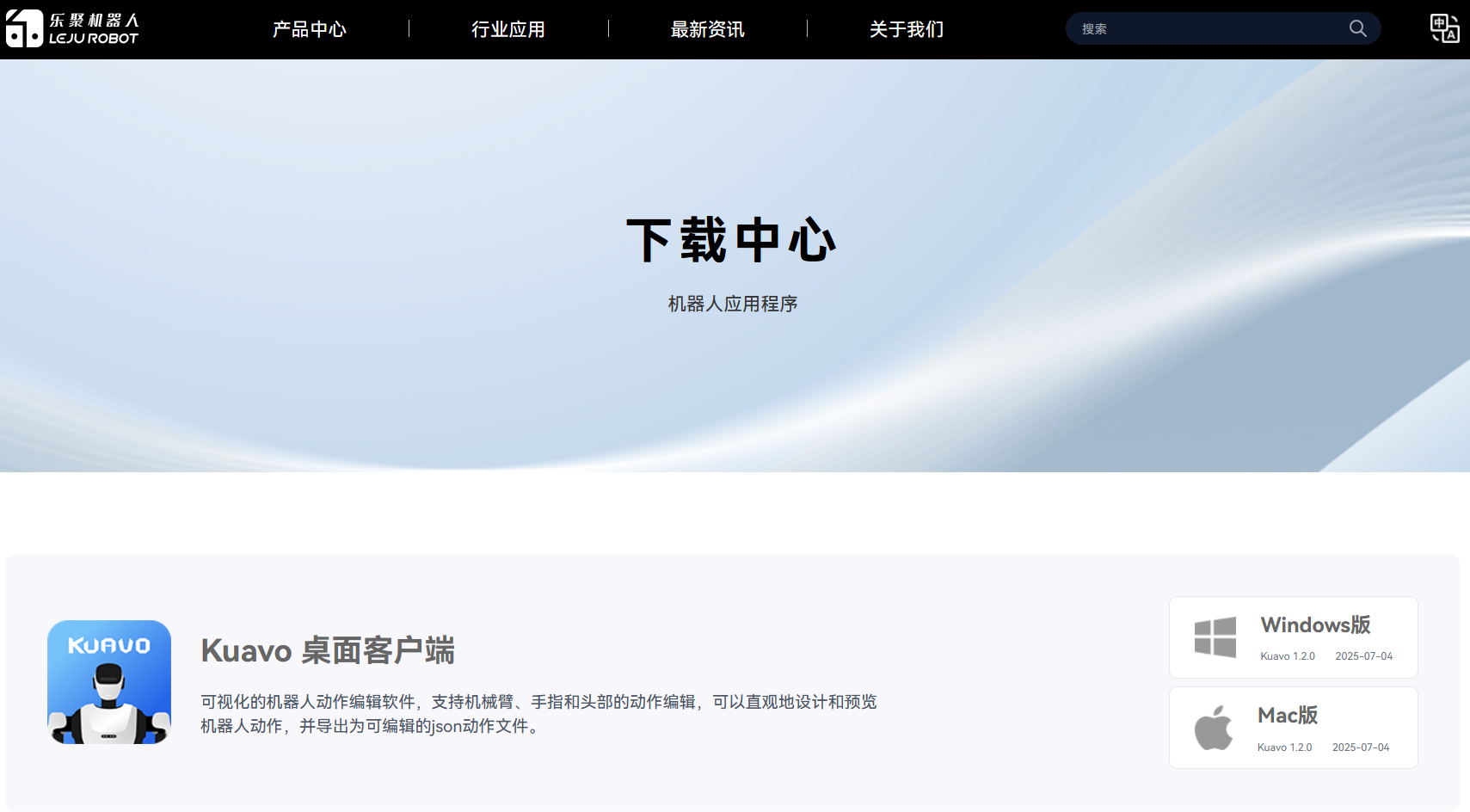
桌面软件下载与安装
- 请前往 乐聚官网 ,进入
关于我们——社区与服务——软件程序页面中下载
桌面端软件功能简介
主要功能:程序编程、动作编辑、程序下载、程序运行、下蹲并解锁机器、视觉回传、远程桌面、遥控器绑定、零点调试、触发执行展示案例
软件界面
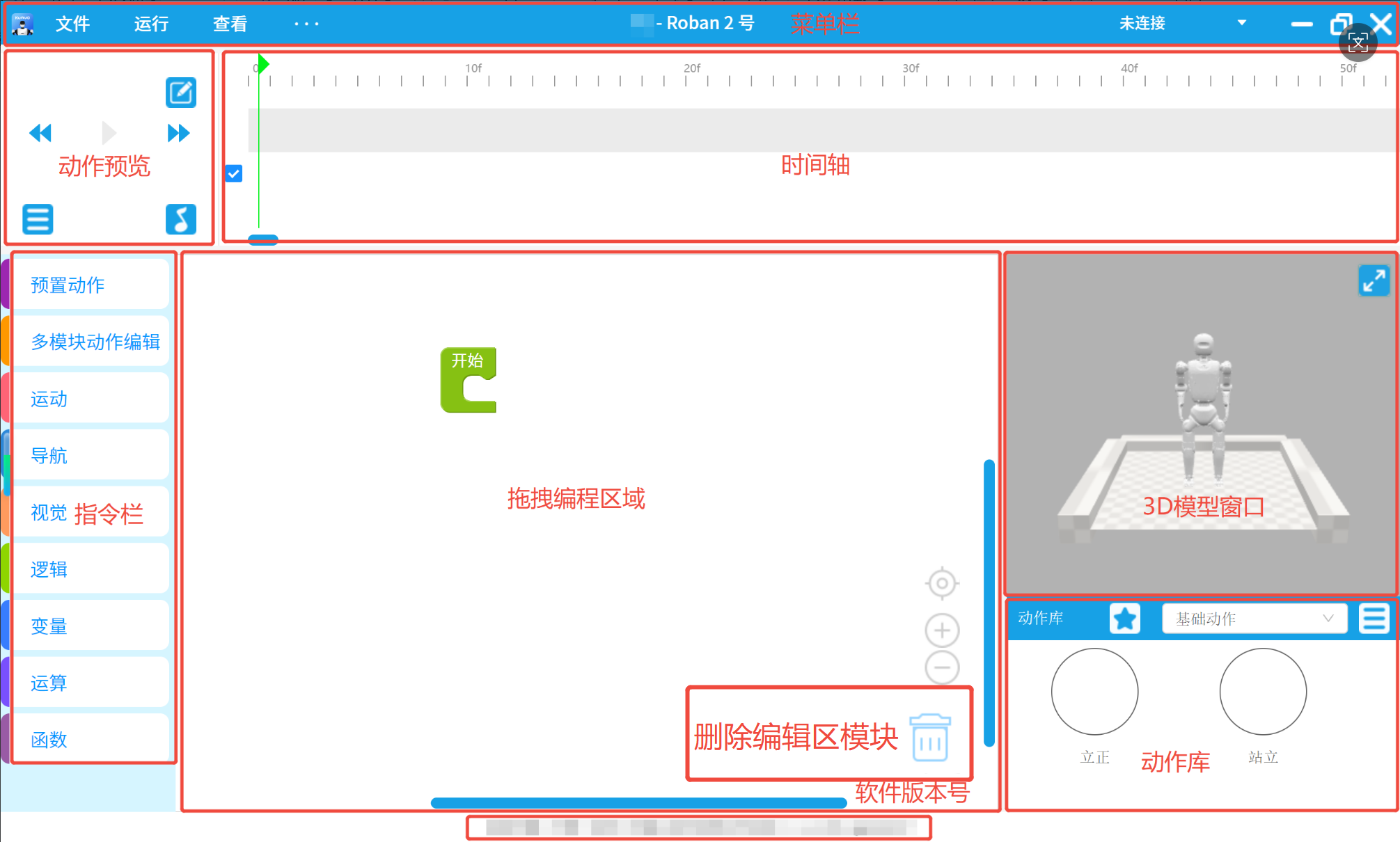
- 删除编辑区模块:通过鼠标左键长按拖拽至删除区, 删除多余模块
- 指令栏:包含预制动作、运动、导航、视觉、逻辑、变量、运算、函数
- 3D 模型窗口: 模型可被视作由 5 部分组成,分别是头部、 左臂、右臂、腰、左腿、右腿
- 动作库:包含"立正、站立"二个标准动作
- 软件版本号:显示当前运行的软件版本
桌面端软件使用
- 使用桌面端软件时,电脑网络需和机器人在同一局域网内
新建工程文件
- 打开桌面端软件 “Kuavo”

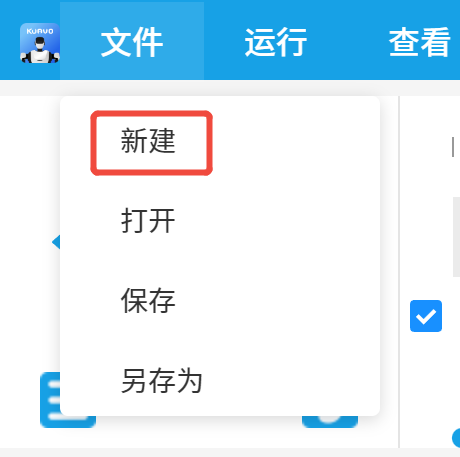
- 选择软件界面左上角 “文件” ,点击 “新建” 选项
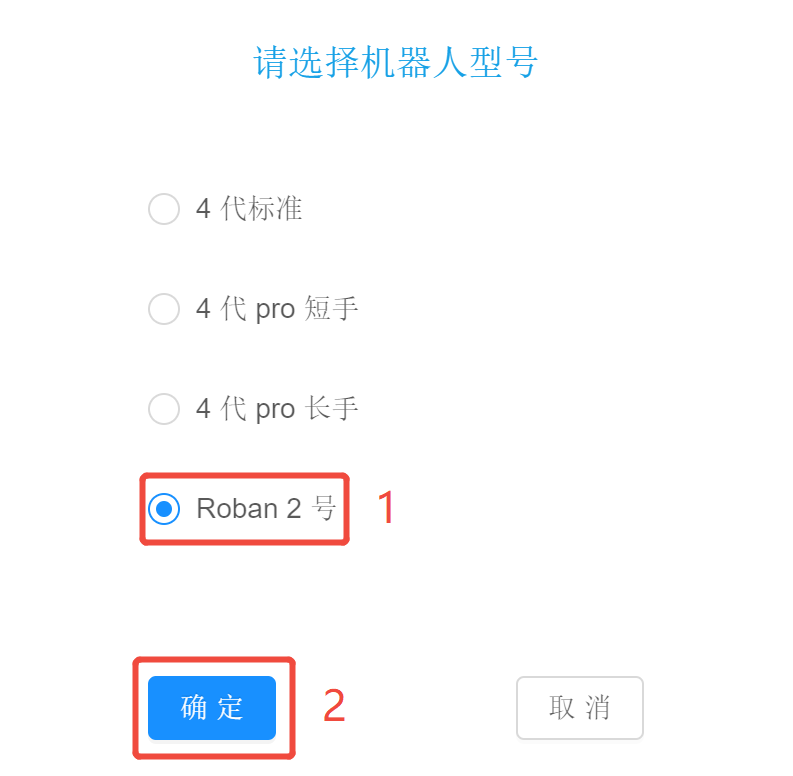
- 弹出机器人型号选择窗口,选择 “Roban2号” ,点击窗口下方 “确定”
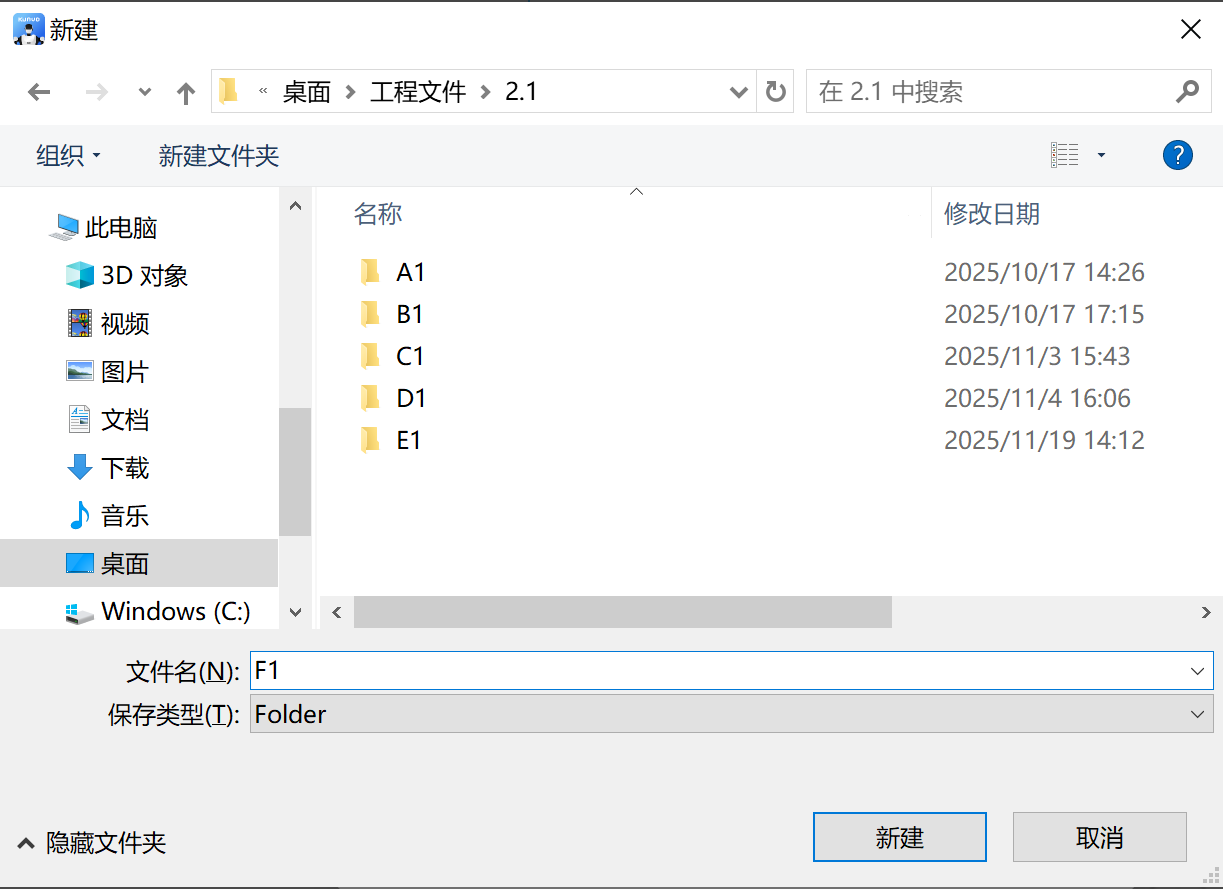
- 在弹出的窗口选择工程文件的路径,并在“文件名”框内输入工程文件名称,然后点击 “新建”
连接机器人
将机器人和电脑都连接到同一个无线局域网
点击界面右上角的“未连接”下拉箭头,进入自动搜索界面。
在搜索界面,单击选中机器人对应IP即可完成连接。
动作编辑
- 新建工程文件
- 选择插入帧的位置
- 然后点击软件界面右侧机器人模型,选择需要控制的机器人关节部位
- 选择需要控制的电机,拖动数值轴或输入码盘数值,模型中机器人相应位置电机会发生转动;
- 再点击确认按钮, 当前这一帧的动作便会插入到动作帧位置。需要注意的是,动作帧时间轴单位 “1 f = 10 ms”;
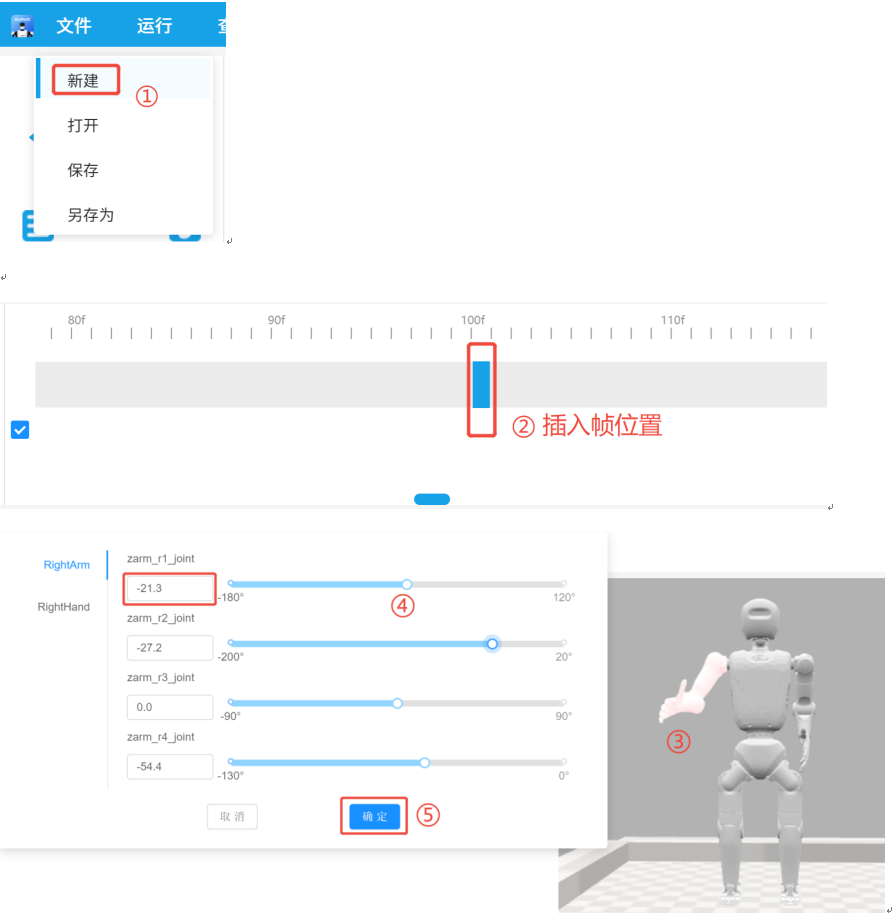
- 按同样的步骤,在开始帧和结束帧之间插入多个关键帧
- 点击动作预览 “▶” 按钮, Roban 机器人会执行开始帧与结束帧之间的动作指令

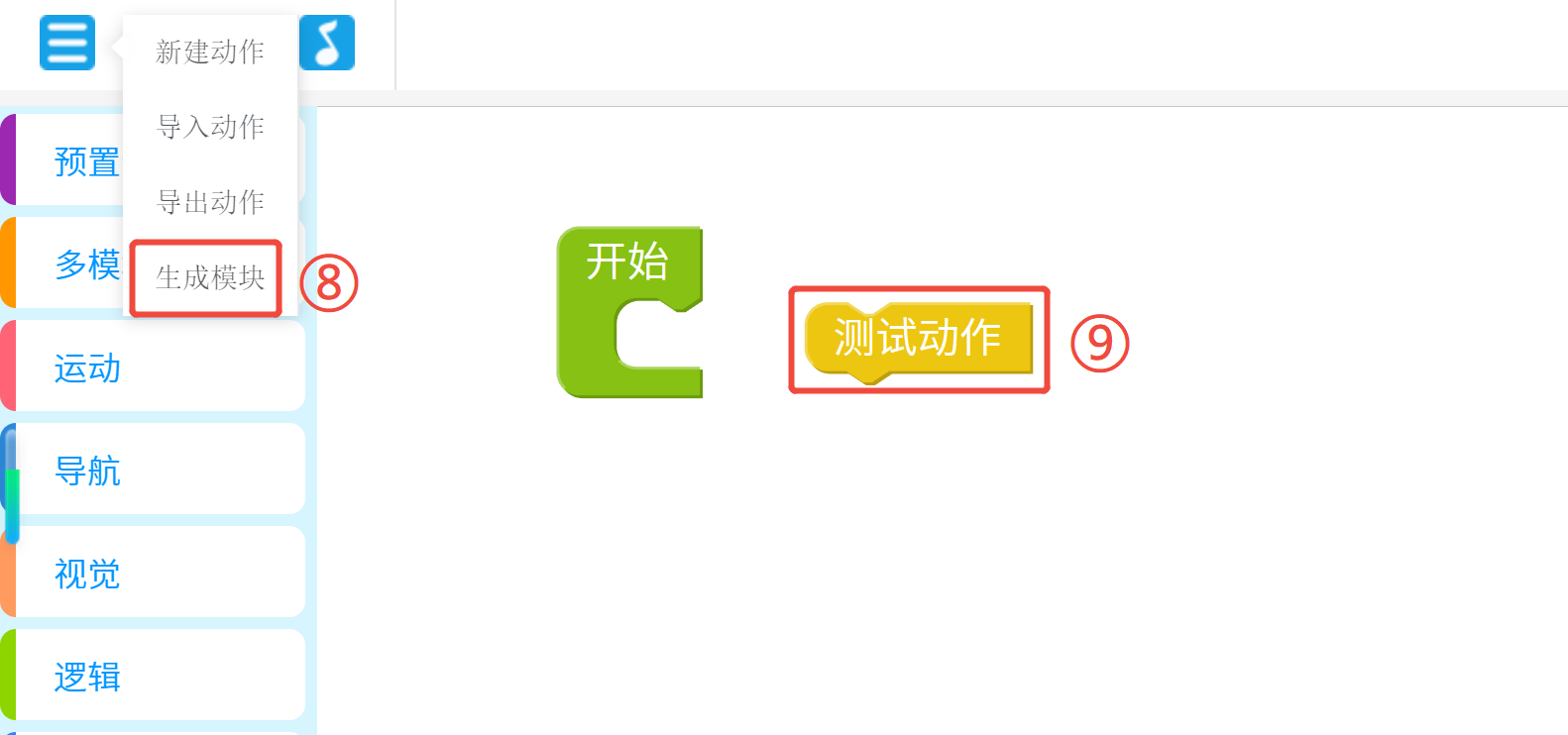
- 点击“生成模块”,会将动作帧内容以模块化形式进行封装
- 如图所示,为生成的动作模块
程序下载与运行
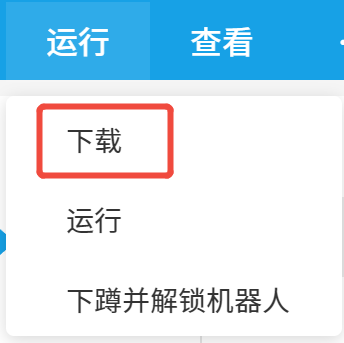
- 将生成的动作模块,放在开始程序内,点击 “下载” ,程序即下载到机器人中
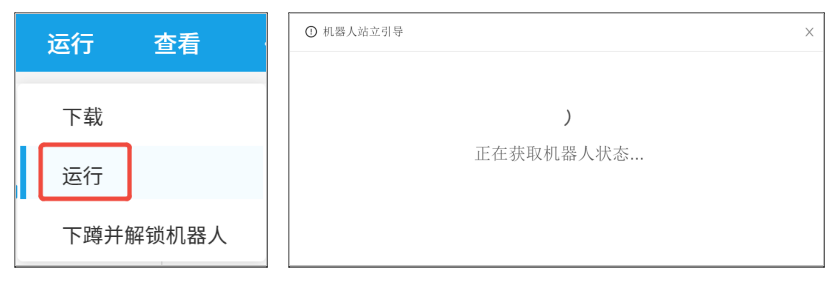
- 点击 “运行”,软件可以根据机器人当前站立情况运行程序
遥控器绑定
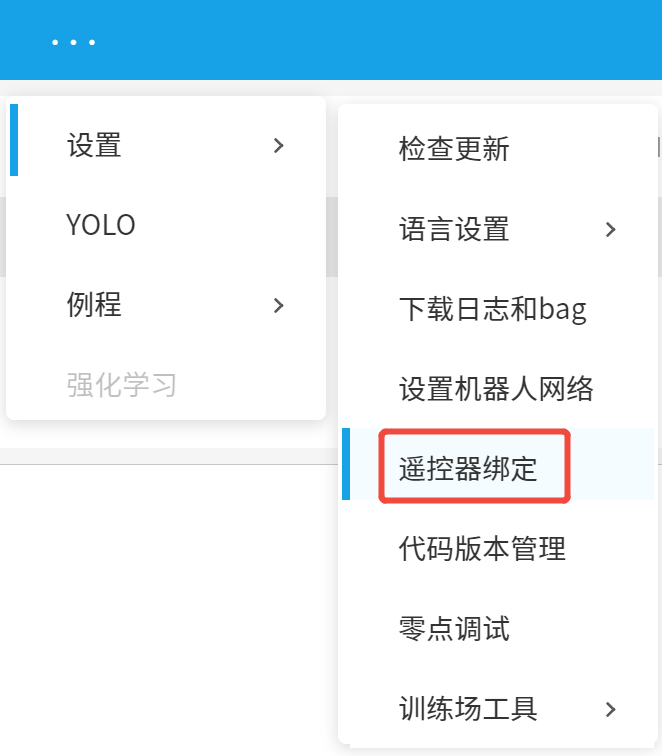
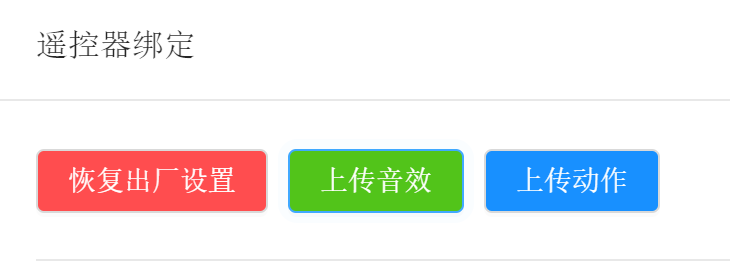
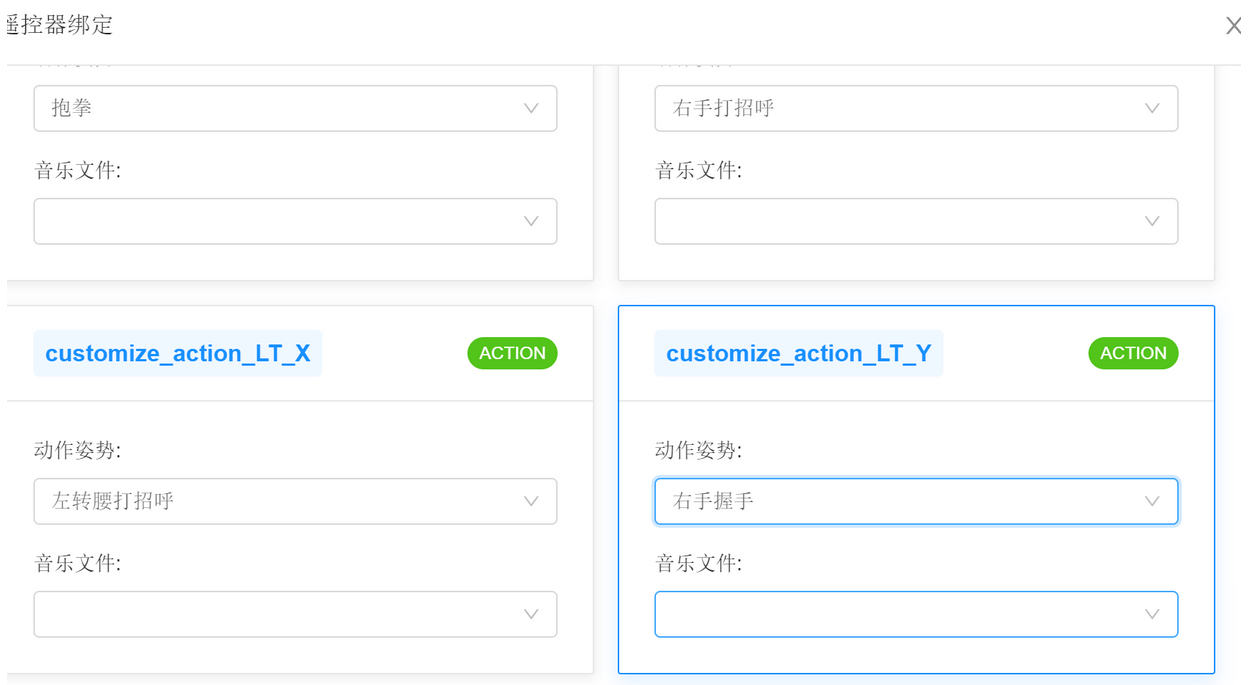
- 点击菜单栏 “设置”—— “遥控器绑定”,弹出窗口可以对遥控器按键进行动作和音乐绑定
- 上传音效:将wav格式的音频文件,上传到机器人
- 上传动作:将tact格式的动作文件,上传到机器人
- 恢复出厂设置:将遥控器配置方案恢复到出厂默认版本