机器人VR使用
说明
本教程使用VR设备为Quest3,旨在帮助用户快速了解VR设备的使用方法。
VR 设备
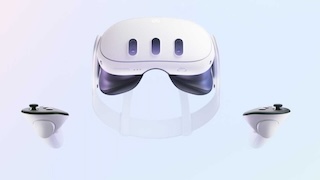
手柄

VR相关使用
VR连接操作
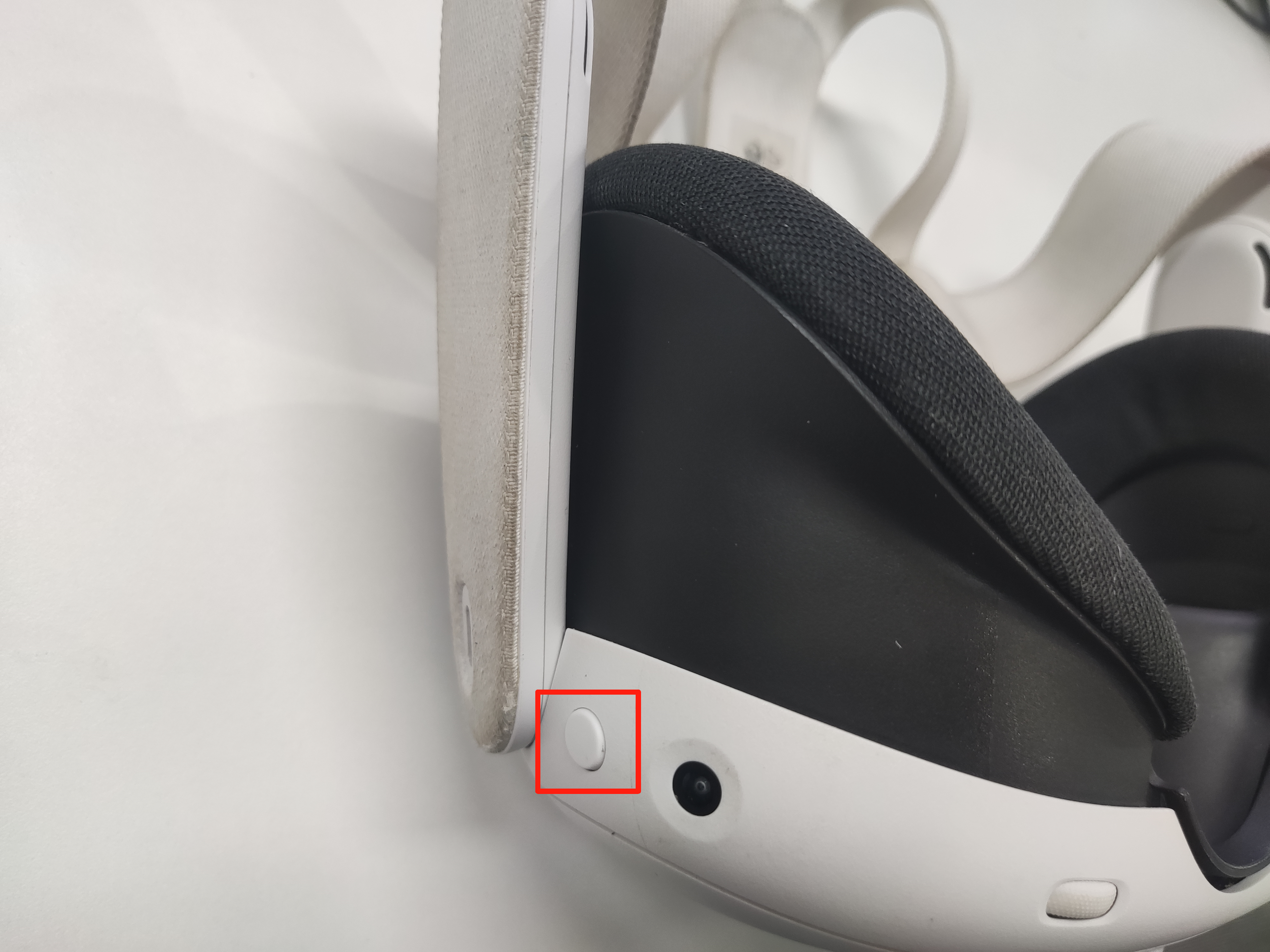
- 长按5s启动VR头盔
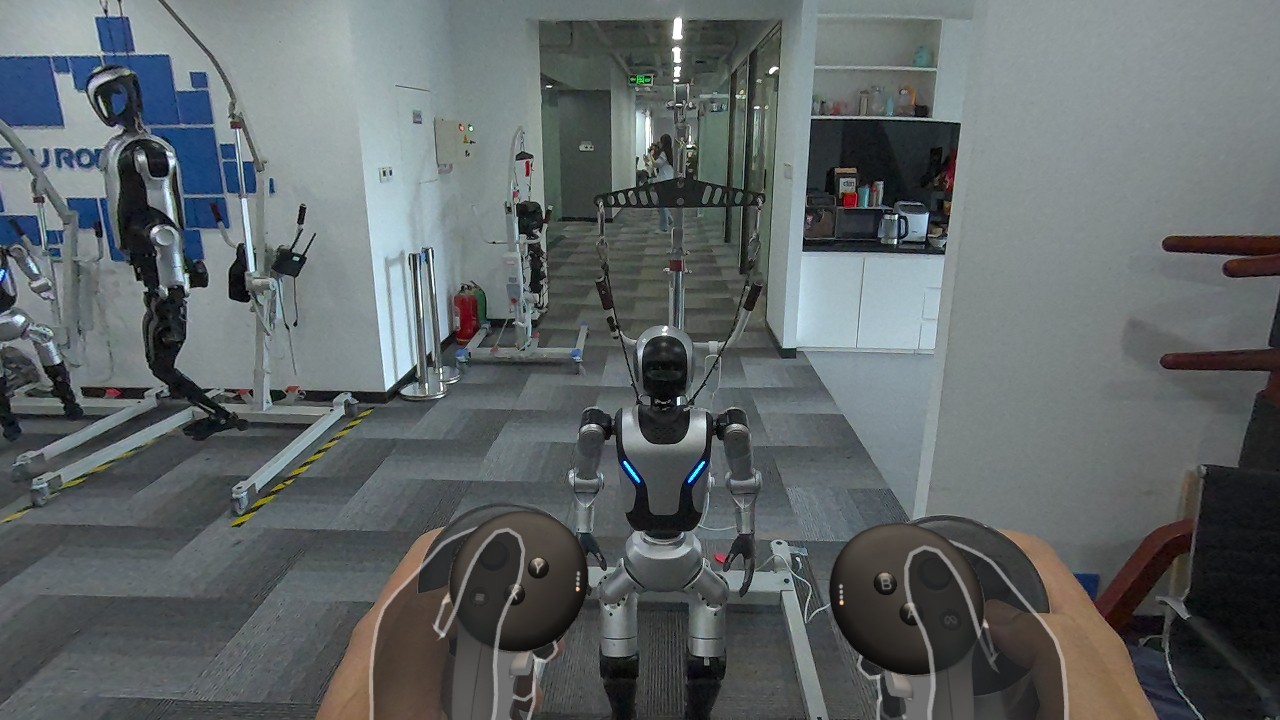
- VR头盔开启后进入背景页面

- 按下右手手柄的
Meta 按钮,进入主页面
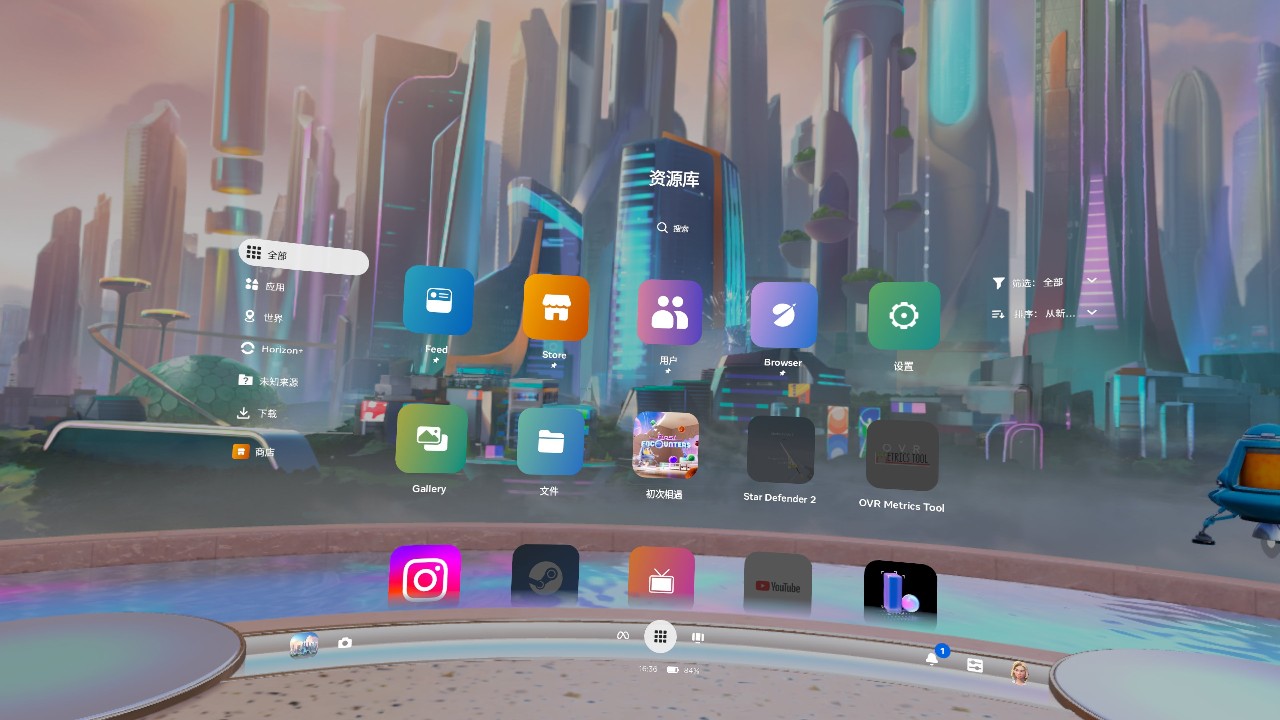
- 打开主页面中的设置选项来连接WIFI,确保VR设备和机器人处于同一局域网络下
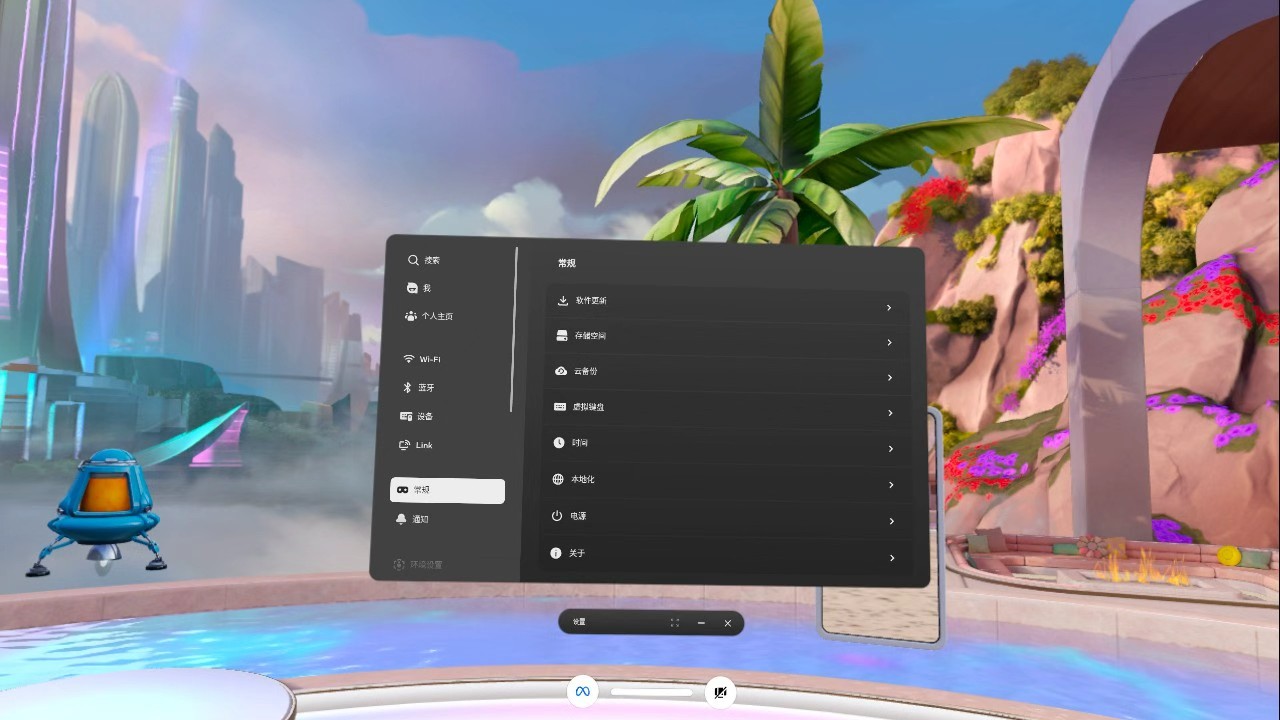
- 回到VR端桌面,右下角选择
Kuavo-Hand-Track-MR软件点击进入
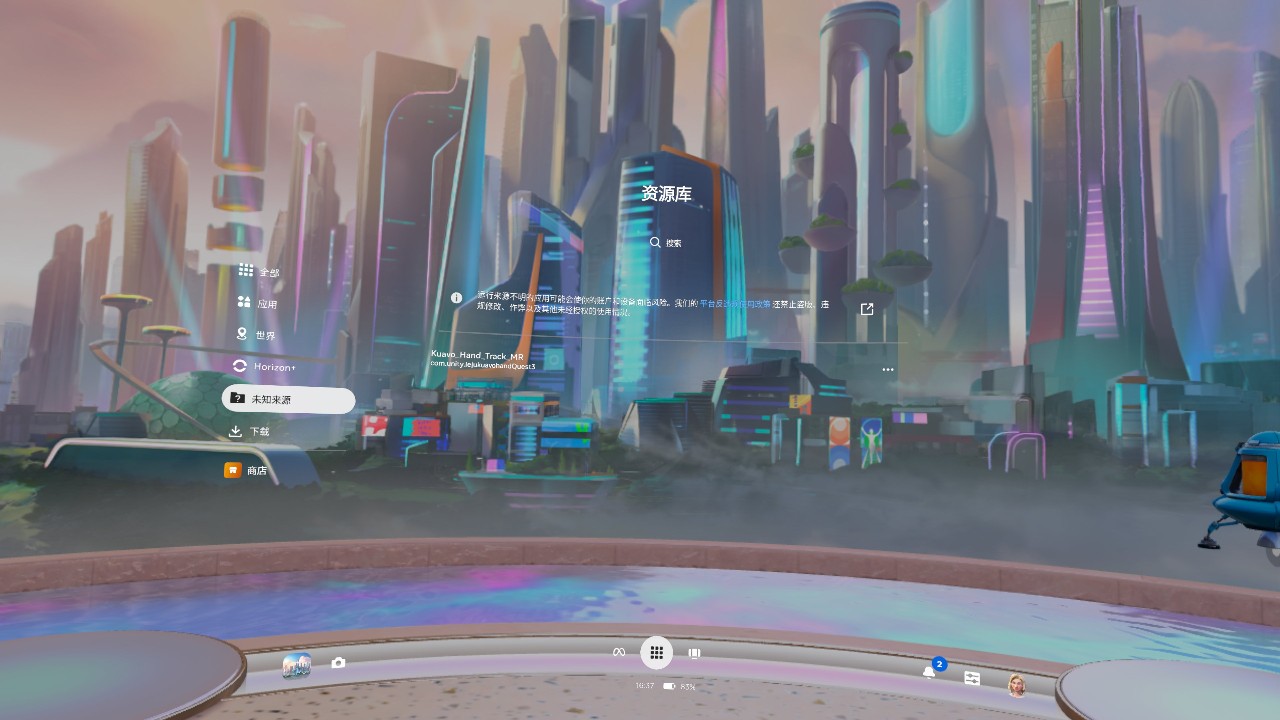
- 软件启动后VR自动连接到局域网内的机器人,此时通过头盔的透视视角能够看到机器人。退出VR时点击手柄 菜单键
,点击"退出"选项退出VR软件
机器人连接操作
Lejulab_ARM 切换到VR特定分支: opensource/competition/3d-vr-support
- 暂存修改切换分支
    cd Lejulab_ARM
    git stash .
    git fetch
    git checkout opensource/competition/3d-vr-support
    git pull
- 部署遥控器服务
    cd Lejulab_ARM
    sudo bash src/leju-joystick/services/deploy_joy_autostart.sh
- 使用VR控制机器人
- 首先使用手柄
start电机使能,机器人双脚撑地之后再次start机器人进入控制模式 - 机器人开启VR控制节点
终端一:
    source /home/lab/Lejulab_ARM/installed/setup.bash
    export ROBOT_VERSION=17
    export LEJU_ASSETS_PATH=/home/lab/Lejulab_ARM/src/leju_assets
    quest_udp_to_dds_node
终端二:
    source /home/lab/Lejulab_ARM/installed/setup.bash
    export ROBOT_VERSION=17## 暂存修改切换分支
    export LEJU_ASSETS_PATH=/home/lab/Lejulab_ARM/src/leju_assets
    quest_vr_abs_control_node
VR使用
- 使用前务必在站立状态下长按VR右手柄的meta键以标定躯干高度;
- 默认摇杆左摇杆控制前后,右摇杆控制左右转;
| 按键 | 功能 |
|---|---|
| 左右扳机长摁 | 第一次启动解锁手臂跟随 |
| 摁住X 摁A | 切换 手臂跟随/手臂归位 模式 |
| 摁住X 摁B | 手臂保持当前动作静止(X+A归位) |
| 摁住扳机 | 控制灵巧手抓握 |
| 触摸X/A | 灵巧手大拇指移动 |